イベントテントの通販は販売実績業界NO.1の「日本テント」にお任せ!
テント一式ご購入で法人様宛送料無料!  ※沖縄・離島を除く
※沖縄・離島を除くイベントテントの通販は販売実績業界NO.1の「日本テント」にお任せ!
※沖縄・離島を除く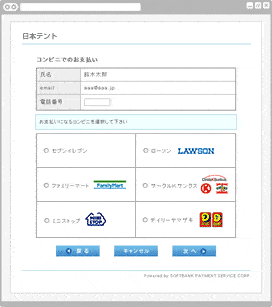
氏名、メールアドレス、電話番号を入力して、お支払いするコンビにを選択します。

お支払い方法、商品名、購入金額氏名、メールアドレス、電話番号等の間違いがないか確認してください。
メール設定(迷惑メール拒否等)によっては正常に受信できなくなる恐れがあります。
ご利用されるメールアドレスの受信設定をご確認ください。
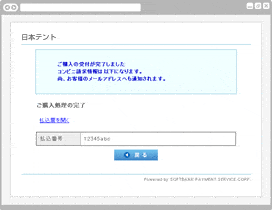
お支払い方法、商品名、購入金額氏名、メールアドレス、電話番号等の間違いがないか確認してください。
「お客様番号」と「確認番号」を控え、コンビニ店頭にてお支払いください。
ご指定のメールアドレスに、購入完了メールが送信されます。控えとしてご利用ください。
店舗によって支払い方法が異なりますのでご注意ください。
| 操作 | コンビニ別お支払い方法 | 支払い時に 必要な情報 |
|---|---|---|
| 店舗設置端末 |


ローソン / ミニストップ 店頭のLoppi端末にて、「各種番号をお持ちの方」を選択後、「お客様番号」と「確認番号」を入力。その後、端末から出力された「申込券」と一緒にレジで支払います。 詳しく見る |
● お客様番号 ● 確認番号 |
| 店舗設置端末 |

ファミリーマート 「代金支払い」にタッチ、「各種番号をお持ちの方はこちら(収納票発行)」をタッチ、「お客様番号(11桁)」と「確認番号」を入力。申込券が出力されます。レジにお持ちください。 詳しく見る |
● お客様番号 ● 確認番号 |
| 店頭レジ(POS端末) |

デイリーヤマザキ 決済申し込み後、表示された「オンライン決済番号(11桁)」を印刷、またはメモし、店頭に持ち込みます。店員の誘導で、ご本人様がレジの画面にオンライン決済番号を入力して支払を行います。 詳しく見る |
● オンライン決済番号 |
| POS端末+払込票印字 |
セブンイレブン 商品購入時に表示されnる払込票をプリントアウトし(もしくは「払込票番号(13ケタ)」をメモして)、セブンイレブン店舗へ行きます。店頭レジにて「インターネット代金の支払い」と伝え、払込票でお支払いいただくか、「払込票番号」を伝えお支払いください。
|
● オンライン決済番号 |

Copyright AOI FACTORY. Inc.